01 進み具合を見る
「どの仕事が、どこまで終わった?」
仕事を見つけて、工程の状態を横にたどります。
1
まず、確認したい仕事を探す
画面の左側に、指示書番号・品目・製造納期が並んでいます。
2
右側で、各工程の状態を見る
その仕事の工程が横並びに。どこまで完了したかを確認します。
未着手作業中完了
つまり、人を探して聞く前に、
登録された進み具合を確認。
赤色の番号・枠は説明のために重ねています。拡大すると元の画面をご覧いただけます。
 Speedy・Kai
製造業のための生産管理システム
見積から出荷まで。現場の仕事から、Speedy・Kaiを知る。
イベント案内エリア配置見本・内容未設定
気になるエリアをクリックすると、現場へズーム。業務の動画をご覧いただけます。
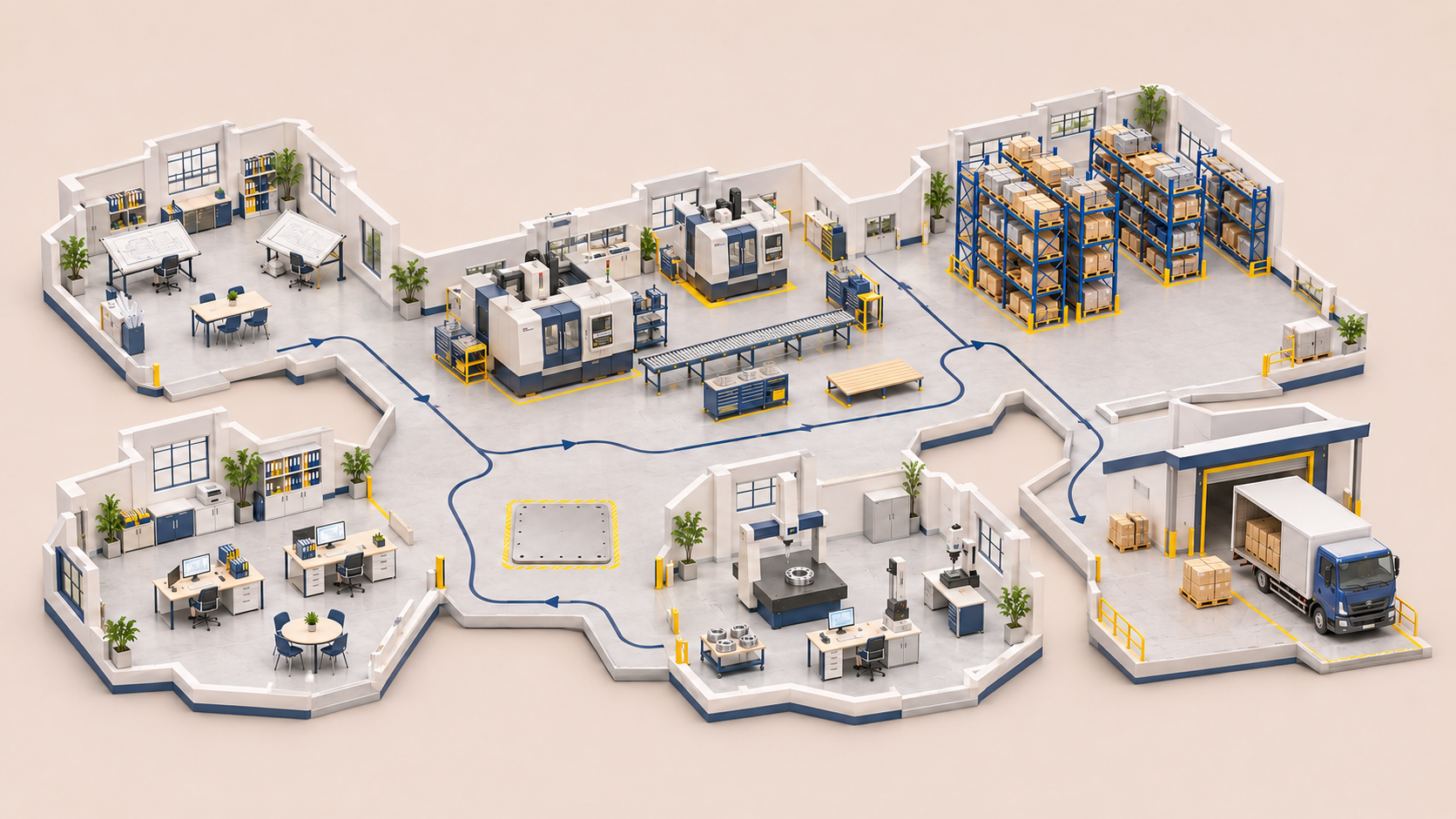
各領域にカーソルを合わせると、その業務の動きが始まります。
あなたの現場では、どうですか?
「うちも、これが気になる」
と思うカードを選んでみてください。
仕事を見つけて、工程の状態を横にたどります。
画面の左側に、指示書番号・品目・製造納期が並んでいます。
その仕事の工程が横並びに。どこまで完了したかを確認します。
つまり、人を探して聞く前に、
登録された進み具合を確認。
赤色の番号・枠は説明のために重ねています。拡大すると元の画面をご覧いただけます。
発注、入荷、在庫を、ばらばらに確認しない。

必要な材料を発注
届いた材料を記録
材料・仕掛・製品を把握
業務のつながりを示す説明図です。在庫専用の実画面は、この比較案には掲載していません。
合計だけでなく、材料費や加工費の内訳までたどれます。

このサンプルでは、合計原価は40,000。どの仕事の金額かも一緒に確認します。
下の明細で、何に費用がかかったのかを確かめます。
つまり、合計だけでなく、
費用の中身を振り返れる。
金額は画面内の説明用サンプルで、導入効果や料金ではありません。赤色の番号・枠は説明用です。
自社の仕事に置き換えてみる
いま使っている帳票や、確認に時間がかかる場面から。
導入の進め方も含めて、ご相談いただけます。